📖 Documentation
Wiki JAY's Songbook
Deux applications complémentaires : JAY's Songbook Builder pour préparer votre répertoire sur PC, et JAY's Songbook Reader pour performer sur scène depuis votre smartphone ou tablette.
Premiers pas ⬇️ Installer l'application
Il existe deux versions de l'application :
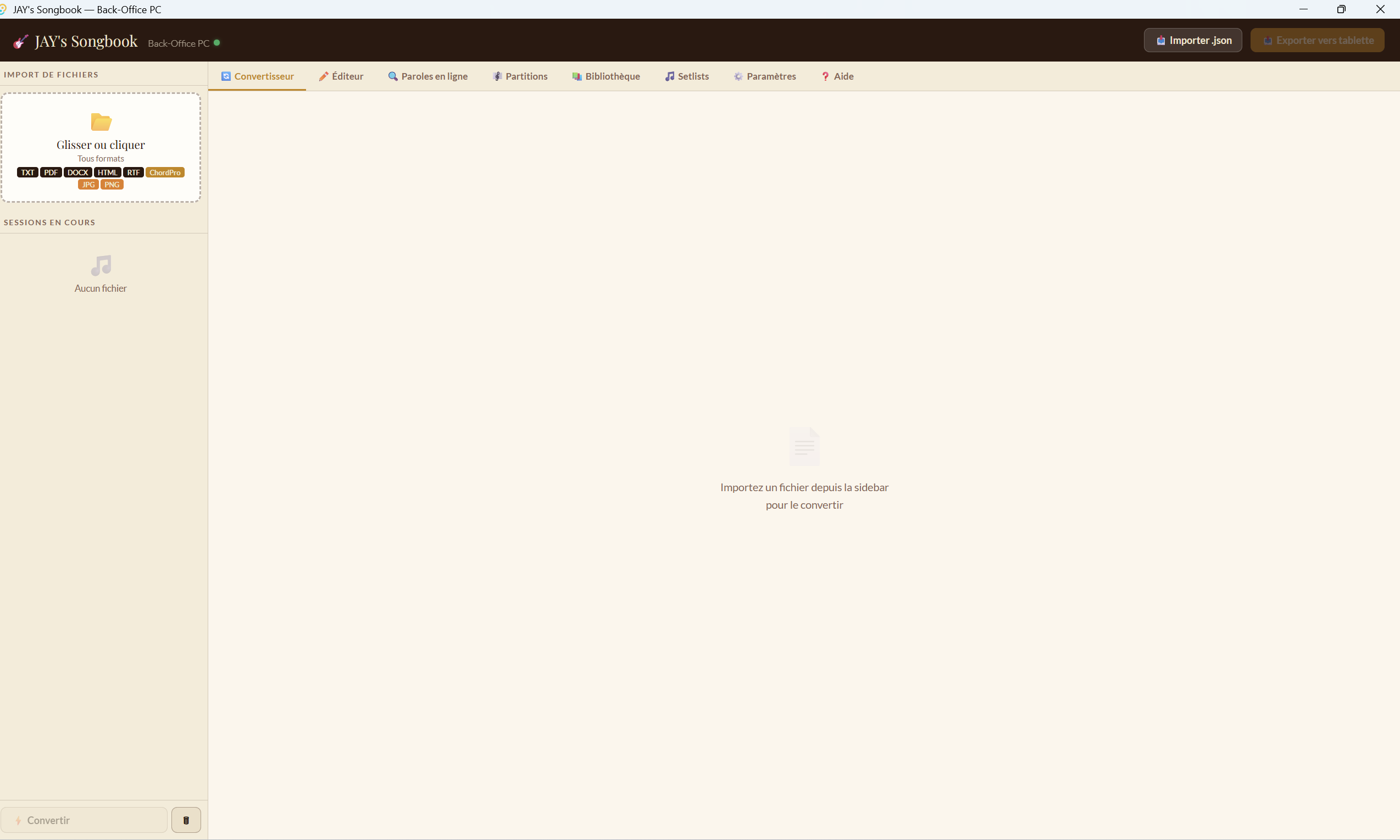
JAY's Songbook Builder — dédiée au back-office, développée pour travailler sur ordinateur avec plus de confort de saisie et de gestion.
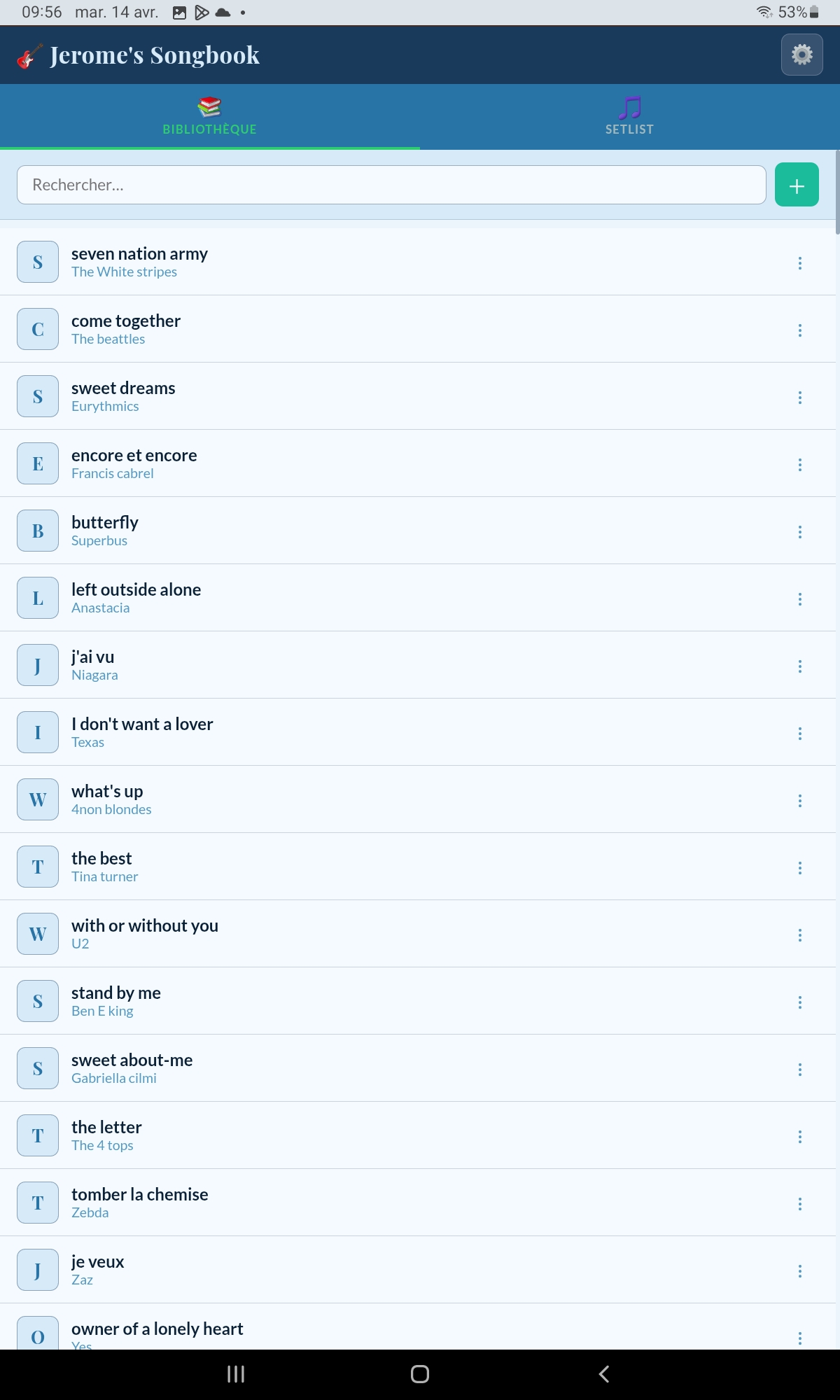
JAY's Songbook Reader — pensée pour la scène ou la répétition, avec une ergonomie optimisée pour smartphone ou tablette et des fonctionnalités orientées usage live.
Téléchargez les deux depuis jays-songbook.netlify.app via le bouton Télécharger l'application. Vous récupèrerez SongbookBuilder Setup 1.0.0.exe et app-release-signed.apk.
1
Télécharger SongbookBuilder Setup 1.0.0.exe depuis le Drive.
2
Exécuter le fichier — l'installateur prend en charge tout le reste automatiquement.
3
Lancer JAY's Songbook Builder depuis le bureau ou le menu Démarrer.
1
Télécharger app-release-signed.apk directement sur votre smartphone ou tablette.
2
Aller dans Paramètres → Sécurité et autoriser l'installation depuis des sources inconnues (l'emplacement exact varie selon le constructeur).
3
Ouvrir l'APK depuis votre dossier Téléchargements et suivre l'installation.
4
Lancer JAY's Songbook Reader depuis votre écran d'accueil.
Premiers pas 📥 Importer des paroles ou des tablatures
1
Cliquer sur « Glisser ou déposer » dans la zone d'import.
2
Choisir un fichier — formats reconnus : txt, pdf, docx…
3
Le fichier s'ajoute dans la sidebar. En le sélectionnant, l'outil de conversion s'ouvre pour finaliser les conversions automatiques qui n'ont pas abouti.
4
Si certains accords ne sont pas reconnus : cliquer sur Éditeur, sélectionner l'accord manquant et appliquer la correction via la barre du haut. L'aperçu est visible en temps réel dans la fenêtre de gauche.
5
Cliquer sur → Bibliothèque — la chanson est ajoutée à votre Songbook.
1
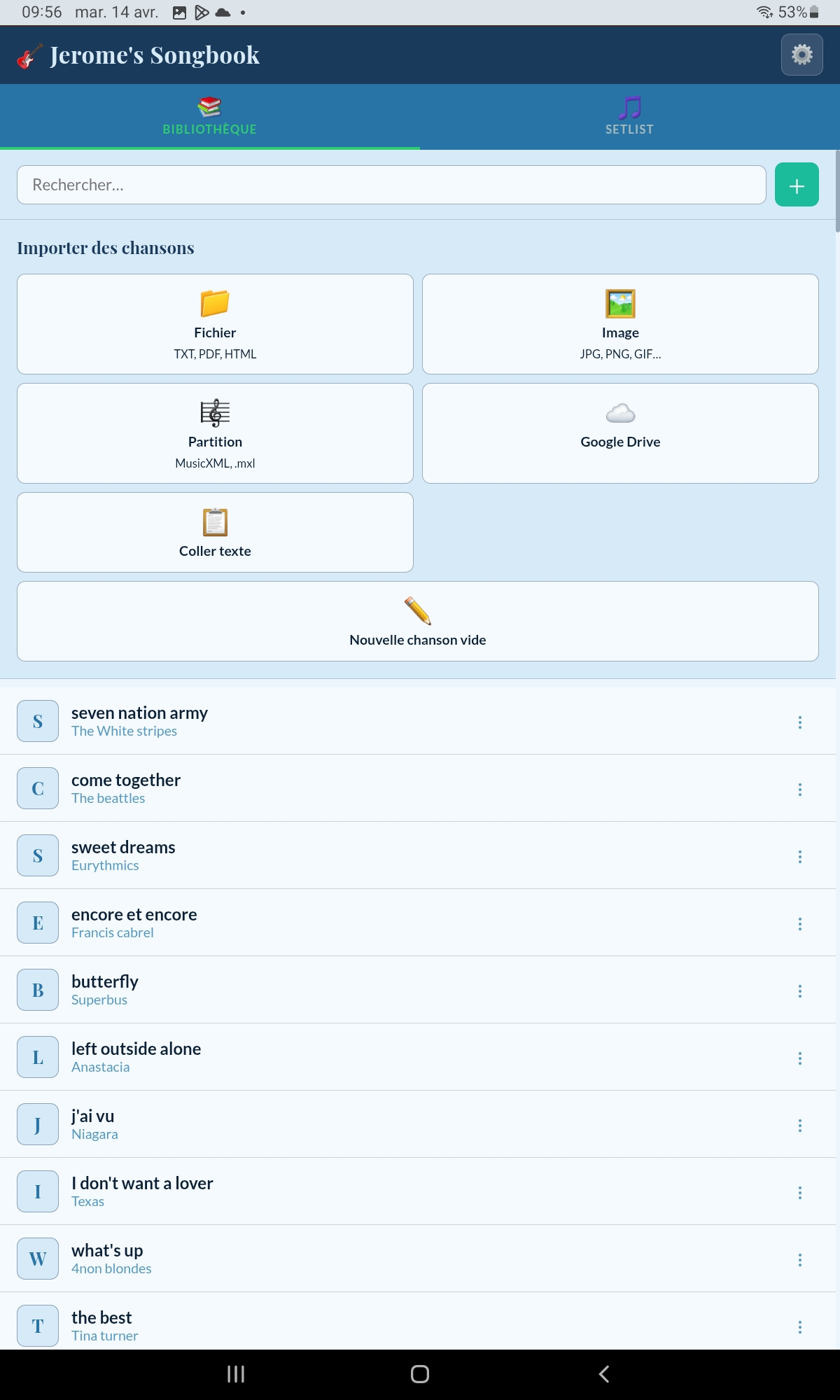
Appuyer sur + dans la bibliothèque et sélectionner un ou plusieurs fichiers (txt, pdf, docx…).
2
Les fichiers s'ajoutent automatiquement à la bibliothèque avec une conversion automatique des accords.
3
Un éditeur simple est disponible pour modifier les paroles ou affecter manuellement un accord non reconnu.
4
Sauvegarder — c'est tout !
Premiers pas ✏️ Créer une chanson
1
Méthode 1 — Éditeur : passer en mode Éditeur et cliquer sur Nouveau. Taper le texte, ajouter les accords via les boutons de la barre du haut, renseigner le titre et l'artiste, puis exporter vers la bibliothèque ou télécharger en .txt pour partager.
2
Méthode 2 — Paroles en ligne : utiliser l'outil de recherche intégré qui renvoie vers des sites de paroles tiers. Copier le texte dans la zone de collage, puis envoyer vers la bibliothèque ou ouvrir dans l'éditeur pour retouches.
1
Depuis la bibliothèque, appuyer sur Nouvelle chanson vide.
2
L'éditeur s'ouvre — coller du texte depuis un site web ou depuis un document local sur votre appareil.
3
Utiliser les outils disponibles pour ajouter accords et texte. Sauvegarder quand c'est prêt.
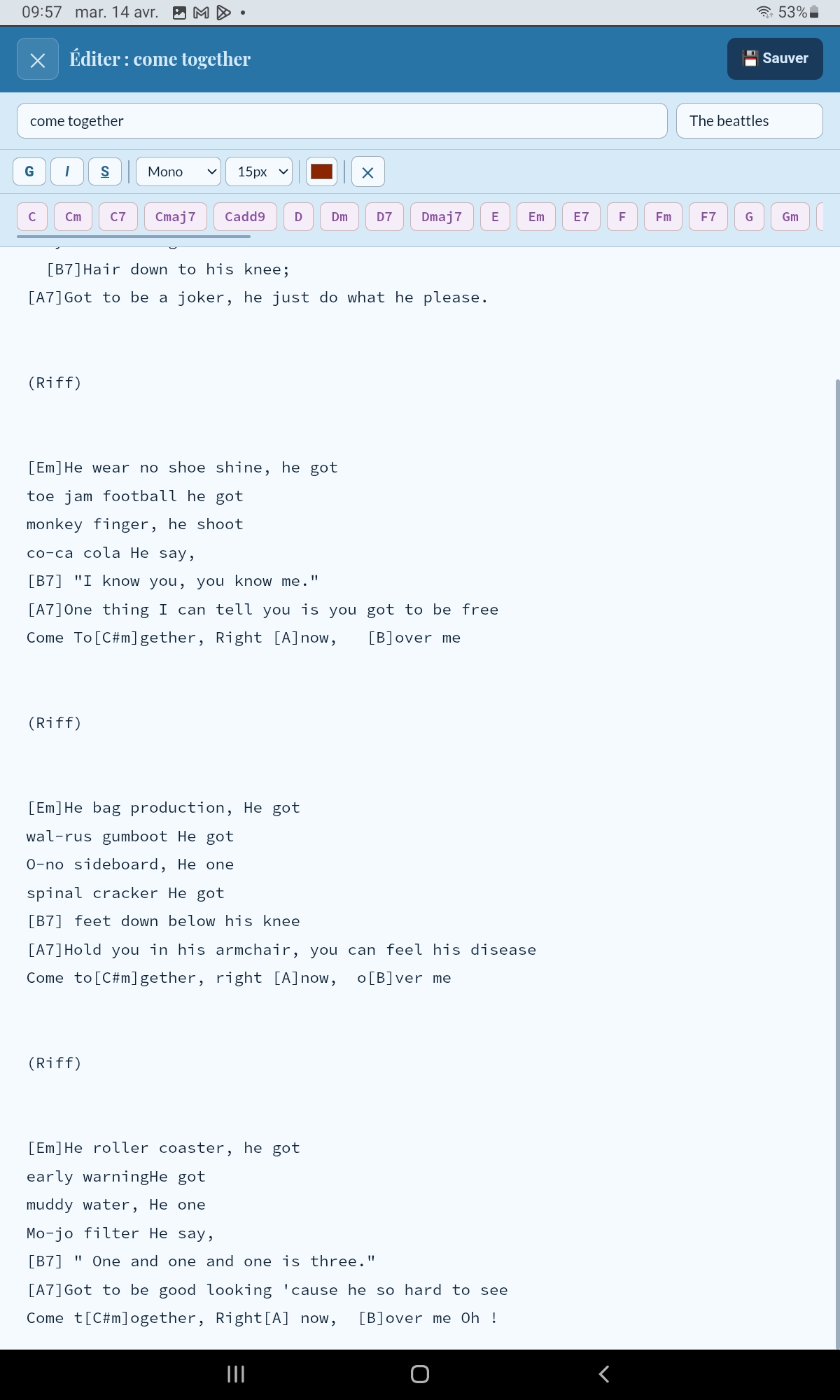
Premiers pas 📋 Créer une setlist
1
Cliquer sur l'onglet Setlist.
2
Cliquer sur Nouvelle setlist et lui donner un nom.
3
Peupler la setlist en cliquant sur les chansons dans la colonne Ajouter des chansons.
4
Pas besoin d'enregistrement manuel — les setlists sont exportées avec toutes vos chansons via Export tablette.
1
Appuyer sur l'onglet Setlist, puis Nouvelle et renseigner le nom.
2
Depuis la bibliothèque, ajouter les chansons à la setlist de votre choix.
3
Vous pouvez aussi créer une setlist directement depuis le menu d'une chanson : Ajouter à une nouvelle setlist.
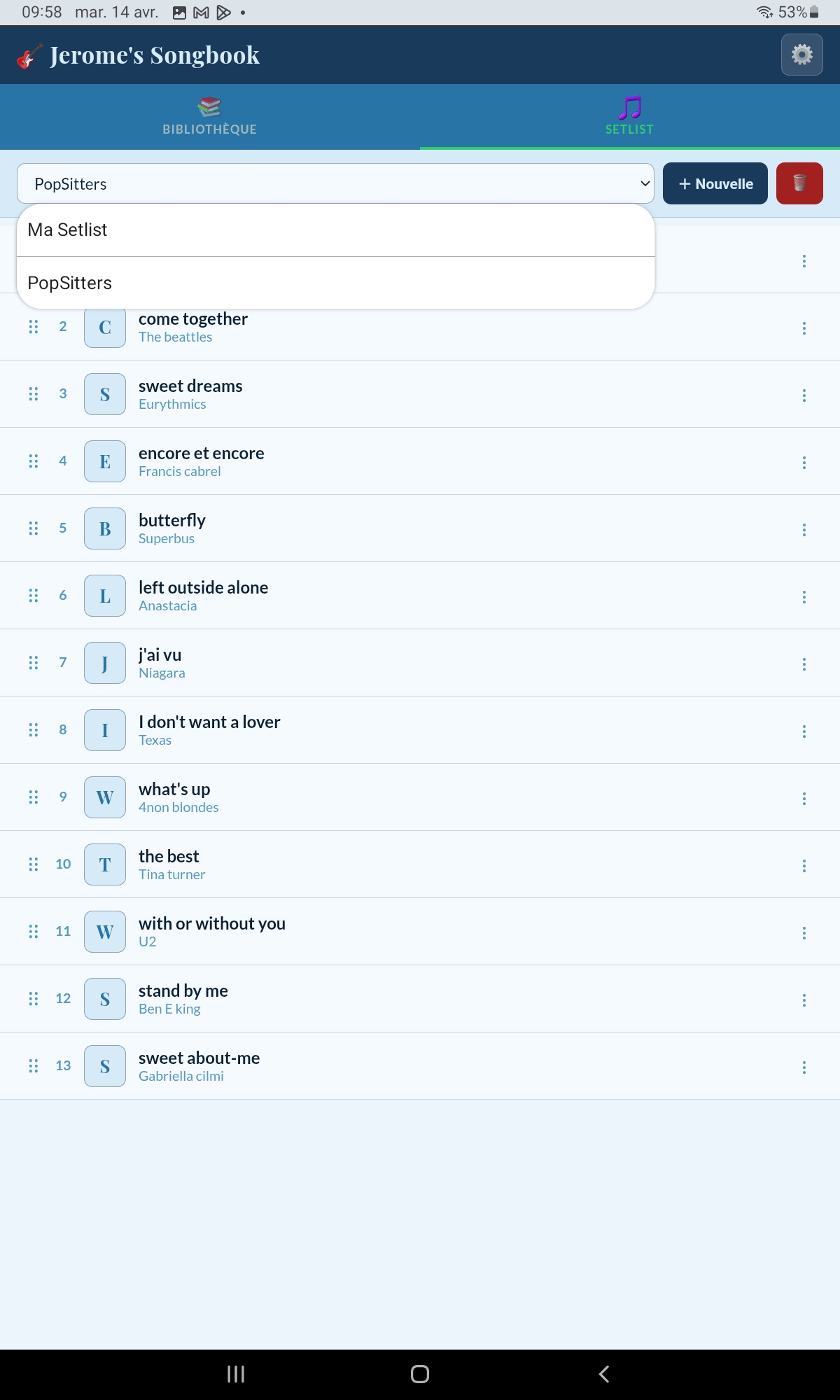
Premiers pas 🎼 Importer une partition
JAY's Songbook prend en charge le format MusicXML (.xml / .mxl), standard ouvert compatible avec la quasi-totalité des logiciels de notation musicale : MuseScore, Finale, Sibelius, Guitar Pro…
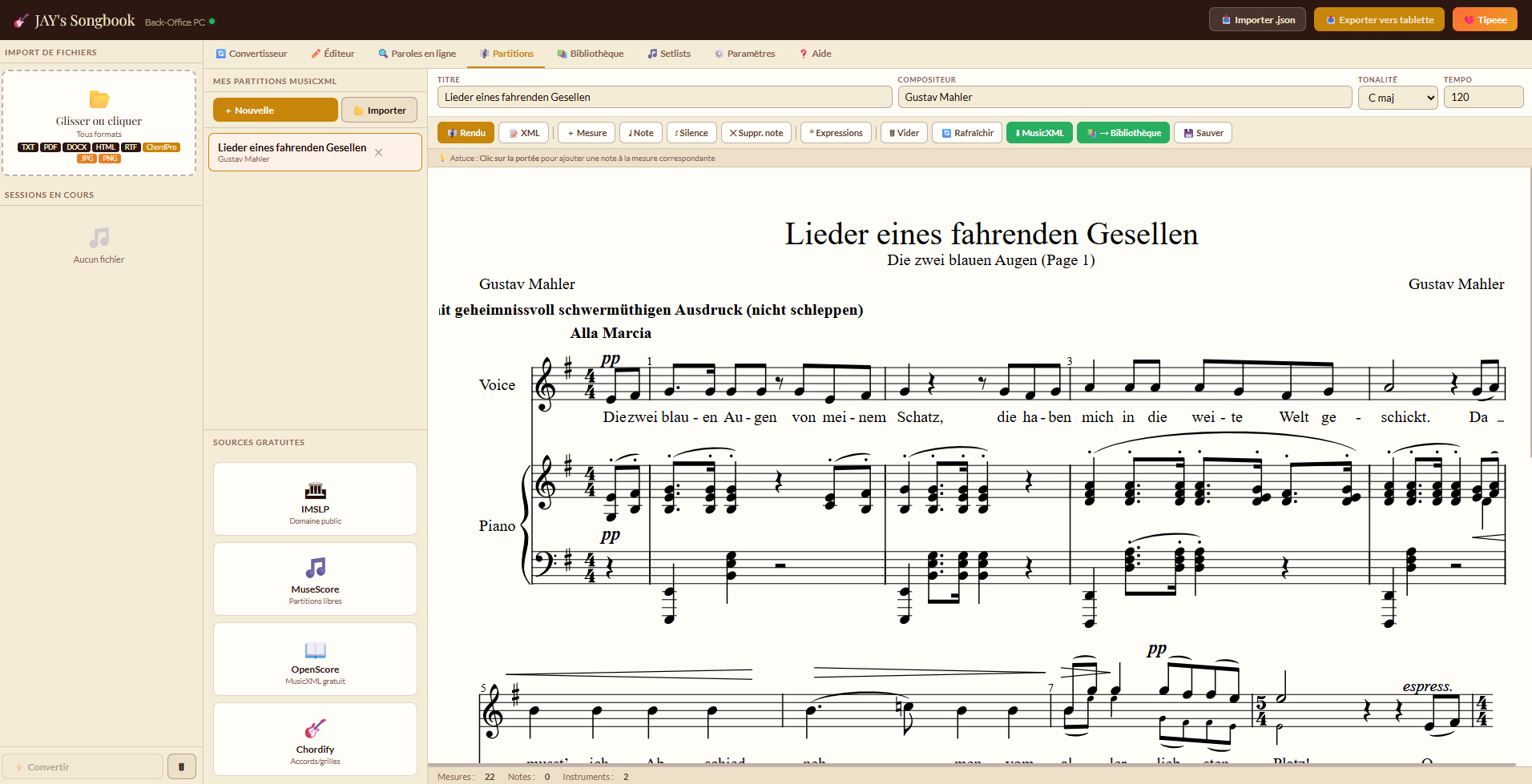
Une partition est toujours associée à une chanson existante dans votre bibliothèque. Elle s'affiche dans un visualiseur intégré basé sur OpenSheetMusicDisplay, qui rend la notation en haute qualité directement dans l'application.
1
Ouvrir une chanson dans la bibliothèque et accéder à l'onglet Partition.
2
Cliquer sur Importer un fichier MusicXML et sélectionner un fichier .xml ou .mxl.
3
La partition s'affiche immédiatement dans le visualiseur intégré. Vérifier le rendu avant de valider.
4
Cliquer sur Enregistrer — la partition est liée à la chanson et exportée avec le fichier .JSON.
1
Depuis la fiche d'une chanson, appuyer sur Associer une partition (icône 🎼).
2
Sélectionner le fichier .xml ou .mxl depuis le stockage de l'appareil.
3
En mode lecture, un bouton Partition apparaît dans la barre du bas — appuyer dessus pour ouvrir le visualiseur plein écran.
4
Le visualiseur supporte le défilement et le zoom. Vous pouvez basculer entre les paroles/accords et la partition à tout moment.

🎓
Sources de fichiers MusicXML MuseScore.com propose des milliers de partitions en téléchargement libre au format MusicXML. Vous pouvez aussi exporter directement depuis MuseScore, Guitar Pro (v7+), Sibelius ou Finale.
Premiers pas 🎵 Créer une partition
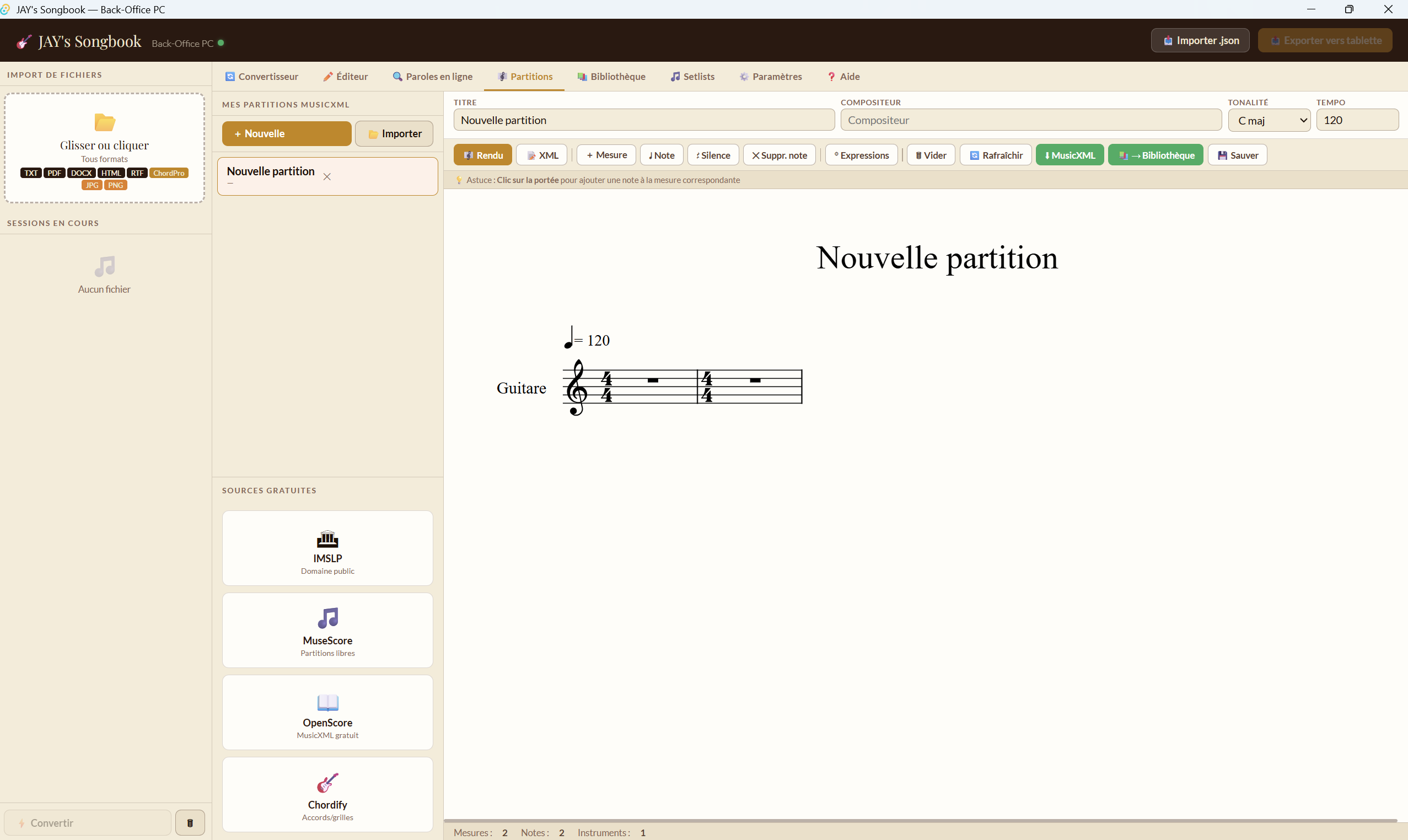
Le Builder PC intègre un éditeur de partitions MusicXML qui vous permet de créer des partitions simples directement dans l'application — sans logiciel de notation externe.
Pour des partitions complexes (orchestration, polyphonie avancée), il est recommandé d'utiliser MuseScore (gratuit) puis d'importer le fichier MusicXML résultant comme décrit dans la section précédente.
1
Ouvrir ou créer une chanson dans la bibliothèque, puis accéder à l'onglet Partition.
2
Cliquer sur Créer une partition vide — un canevas MusicXML est initialisé avec les paramètres de la chanson (tonalité, tempo).
3
Utiliser l'éditeur pour saisir les notes mesure par mesure : sélectionner la durée (noire, croche…), puis cliquer sur la ligne de la portée pour placer la note.
4
Ajouter des symboles d'accords au-dessus de la portée, des nuances (p, f, mf…) et des indications de reprise si nécessaire.
5
L'aperçu se met à jour en temps réel à droite. Cliquer sur Enregistrer pour lier la partition à la chanson.
6
Pour exporter la partition indépendamment, cliquer sur Télécharger le MusicXML — le fichier .xml peut être ouvert dans MuseScore ou tout logiciel compatible.
1
La création de partition n'est pas disponible directement sur Android — utiliser le Builder PC pour créer, puis transférer via export .JSON.
2
La tablette est pensée pour la consultation et la performance, pas pour la saisie musicale complexe.
💡
Workflow recommandé Créez et retouchez vos partitions sur PC, exportez le tout en .JSON, puis importez sur votre tablette pour jouer sur scène.
🎼
MuseScore est votre ami Pour des besoins avancés, MuseScore (gratuit et open-source) reste le meilleur outil de composition. Créez votre partition là-bas, exportez-la en MusicXML, importez-la dans JAY's Songbook — le meilleur des deux mondes.
Premiers pas 💾 Importer / Exporter une sauvegarde
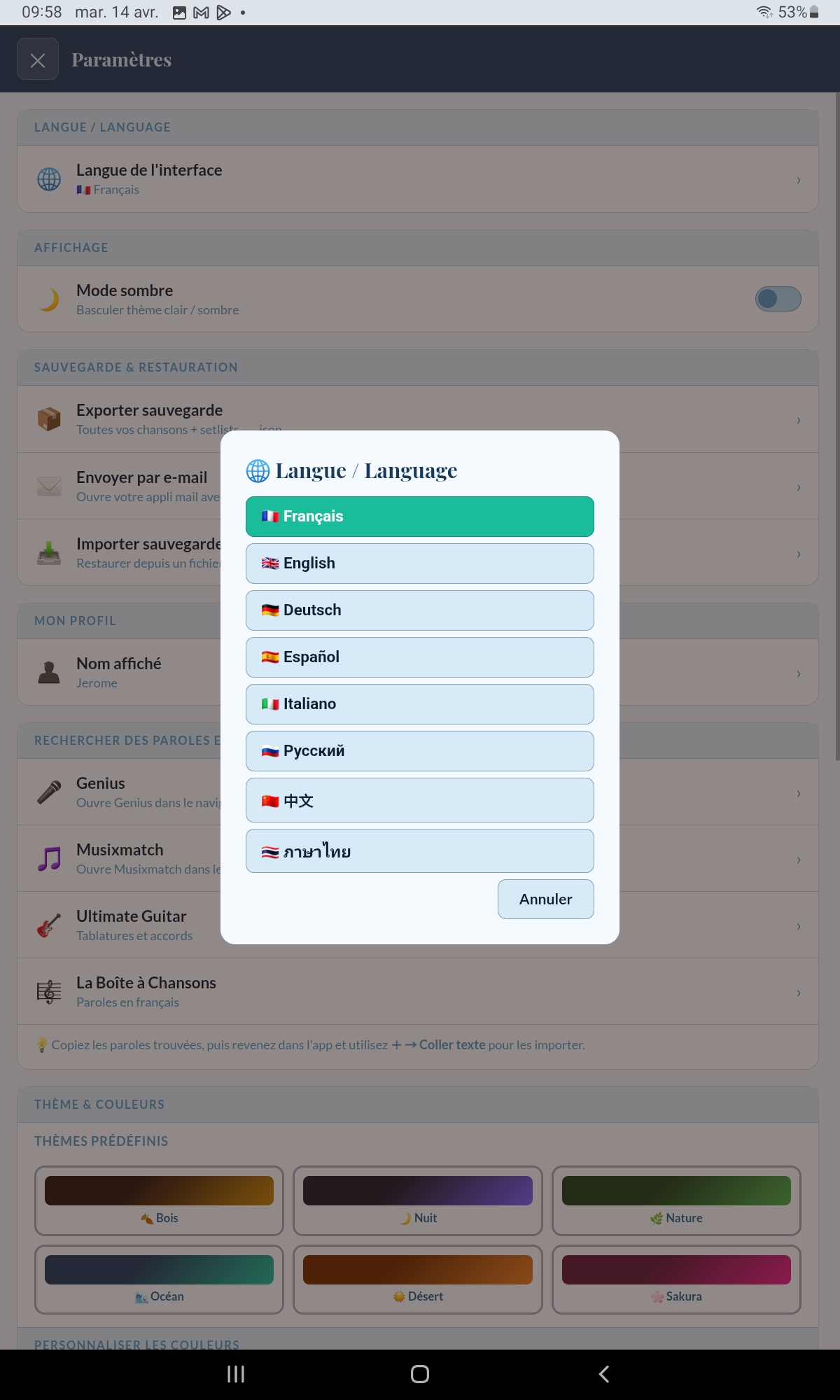
L'application utilise le format .JSON pour les sauvegardes. C'est le moyen le plus rapide de transférer l'intégralité de votre bibliothèque (chansons + setlists) du Builder PC vers le Reader Android, ou de partager votre travail avec vos collègues musiciens.
⚠️
Attention — import écrasant L'import d'une sauvegarde remplace intégralement le contenu actuel de l'application. À manier avec précaution. Les fichiers image et audio sont exclus de l'export.
1
Deux boutons en haut à droite : Importer .JSON pour charger une sauvegarde, Exporter vers tablette pour générer un fichier .JSON sur votre PC.
2
Après export, envoyer le fichier .JSON sur votre tablette ou smartphone (mail, Drive, USB…).
3
L'ensemble de vos chansons, partitions et setlists sera intégré dans le Reader en un clin d'œil.
1
Depuis le module Paramètres, appuyer sur Importer sauvegarde.
2
Sélectionner le fichier .JSON reçu depuis le Builder PC.
3
Confirmer — toute la bibliothèque est importée.
Scénarios 🎸 Guitariste, chanteur, bassiste… avec backtracks
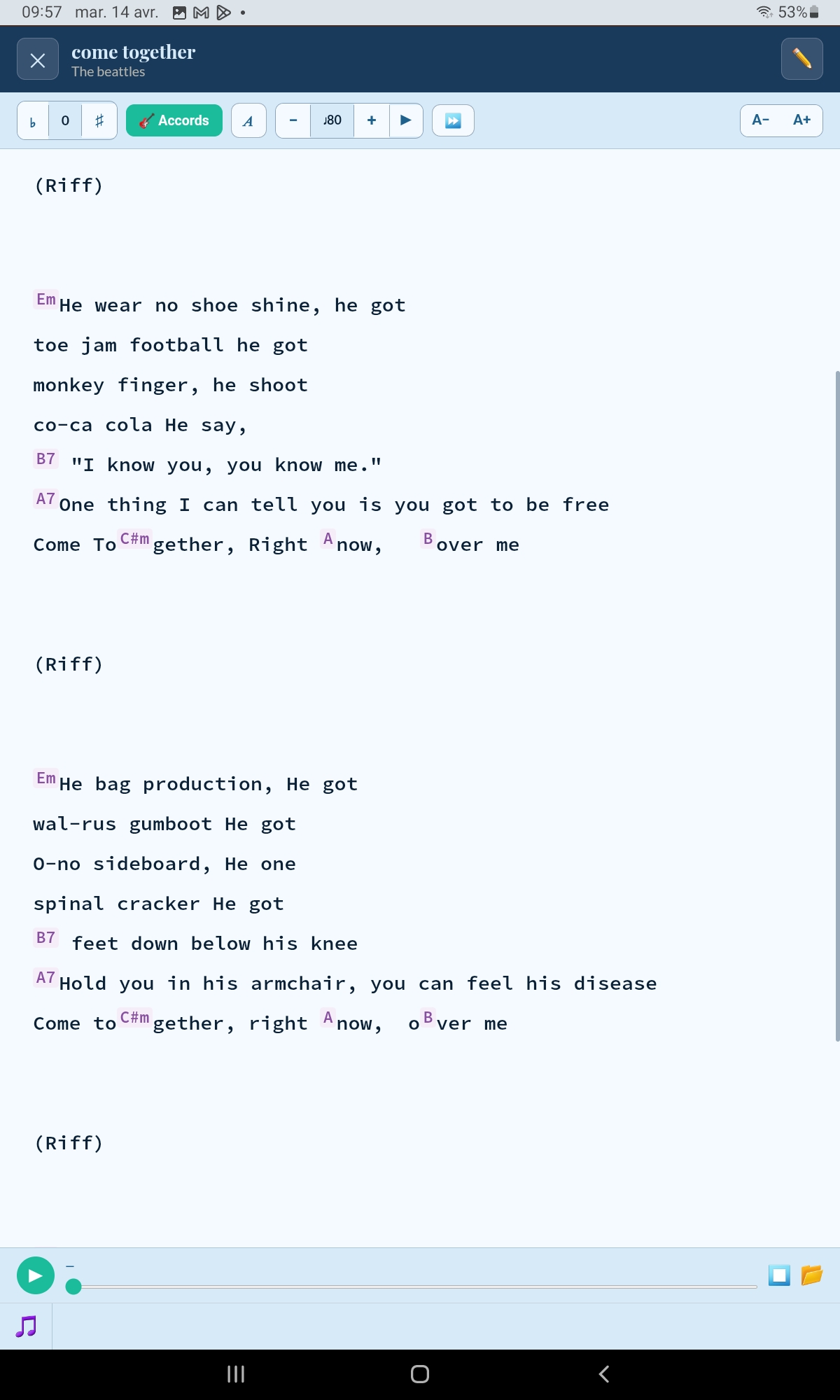
Vous souhaitez préparer votre setlist avec des séquences ou backing tracks qui tournent derrière ? Voici le workflow complet, du PC à la scène.
1
Importer vos chansons selon la méthode décrite ci-dessus (ou par import général .JSON).
2
Préparer vos séquences ou backing tracks au format MP3.
3
Depuis un PC, copier les MP3 sur la tablette dans le répertoire /Download/Btracks/ (à créer au préalable).
4
En mode concert sur le Reader, appuyer sur l'explorateur de fichiers en bas sous le texte de la chanson pour associer le backing track correspondant.
5
Le player intégré joue le MP3 pendant votre prestation. Connectez la tablette à votre sono pour une diffusion puissante.
💡
Conseil Nommez vos MP3 avec le même nom que la chanson dans votre bibliothèque — plus facile à retrouver dans l'urgence d'un live.
Scénarios 🥁 Batteur / Pianiste
JAY's Songbook n'est pas réservé aux guitaristes et chanteurs. Pour un batteur, l'application sert à afficher les structures des morceaux, les tempos et les indications de jeu. Pour un pianiste, elle prend tout son sens avec l'affichage des partitions MusicXML en mode lecture plein écran.
🥁 Pour le batteur
1
Créer chaque morceau avec sa structure dans le corps du texte : Intro — A — B — Solo — B — Outro. Le batteur voit d'un coup d'œil où il en est dans le morceau.
2
Renseigner le tempo de chaque chanson — il s'affiche en mode lecture. Le métronome intégré (tap tempo) peut être activé pour lancer le morceau au bon tempo.
3
Ajouter des annotations dans le texte : "break à la mesure 8", "fill avant le chorus", "demi-temps sur le pont"…
4
Utiliser l'auto-scroll pour que la feuille défile automatiquement pendant le morceau — mains libres, regard sur les fûts.
🎹 Pour le pianiste
2
En mode lecture, appuyer sur l'icône Partition pour afficher la notation musicale en plein écran — portées, nuances, indications de tempo.
3
Connecter une pédale Bluetooth AirTurn pour tourner les pages les mains libres depuis votre clavier ou piano.
4
Le Wake Lock est activé automatiquement en mode lecture — l'écran ne se met jamais en veille pendant que vous jouez.
🎹
Tablette sur le pupitre
Une tablette 10" posée sur un pupitre ou un support de clavier remplace avantageusement une pile de partitions papier. Importez toute votre bibliothèque en MusicXML et accédez à n'importe quelle partition en quelques secondes depuis la setlist du soir.
💡
Pédale Bluetooth La compatibilité AirTurn (et pédaliers BT génériques) est documentée dans la section
Astuces terrain. Indispensable pour tourner les pages sans quitter votre instrument.
Scénarios 👥 Utilisation en groupe
L'avantage d'utiliser la même application au sein du groupe est considérable : il permet de mutualiser l'ensemble du travail et de partager un export commun en quelques secondes.
🎯
Exemple concret
Le leader prépare une setlist de 50 morceaux, anticipe les tonalités, les tempos et l'ordre des sets, puis exporte son .JSON qu'il envoie par mail à ses collègues. Ces derniers n'ont plus qu'à importer la sauvegarde pour être parfaitement synchronisés.
🎓
Usage pédagogique Cette méthode est aussi très intéressante pour l'enseignement : un professeur envoie par mail à ses élèves des exercices, des grilles ou des paroles à travailler — les élèves importent et travaillent directement dans l'appli.
Scénarios 🌐 Partage avec la communauté
Depuis le site web vous pouvez accéder à un espace cloud partagé pour :
📥 Télécharger des fichiers de chansons partagés par la communauté — bouton Partage communauté.
📤 Uploader vos propres réalisations pour les partager avec d'autres — bouton Envoyer vos fichiers.
Bonus 🍎 Je ne mange que de la pomme
Don't panic — même si l'application n'est pas portée sur l'App Store, vous pouvez tout de même l'utiliser en passant par le portail Web.
2
Appuyer sur le bouton Tester directement — sans installation.
3
Dans Safari, appuyer sur l'icône Partager puis Sur l'écran d'accueil pour créer un raccourci. L'application se comportera exactement comme sur Android — plein écran, offline, toutes fonctionnalités disponibles.
🍎
Compatible iPhone & iPad La PWA fonctionne en plein écran sur iOS depuis Safari. Le mode hors ligne est disponible après le premier chargement.
Bonus 🏢 Appareils entreprise ou école restreints
Si votre smartphone ou tablette est enrôlé en entreprise ou en établissement scolaire et que l'installation d'applications tierces est bloquée, la solution est identique à celle décrite pour iOS ci-dessus.
Utilisez simplement la version Web via jays-songbook.netlify.app — aucune installation requise, tout fonctionne directement dans le navigateur.
Astuces terrain ⚡ Astuces & cas pratiques
📸
La griffe de répet
En répétition ou juste avant un concert, un collègue a griffonné une structure sur un bout de papier ? Prenez-la en photo directement depuis le module d'import — l'application l'ajoute automatiquement à la bibliothèque. Il ne reste plus qu'à la positionner dans la setlist.
🔄
Workflow répétition → concert
Préparez tout sur le Builder PC confortablement (tonalités, tempos, ordre, backtracks associés), exportez en .JSON, envoyez sur la tablette, importez dans le Reader — vous êtes prêt à monter sur scène.
🎵
Transposition express
Un chanteur change d'avis sur la tonalité 5 minutes avant de monter sur scène ? Les boutons +½ / −½ en mode lecture transposent tous les accords en temps réel, sans modifier le fichier d'origine.